
Appearance
CSS 布局系统:盒模型、Flex 与 Grid
> 视频入口:B站合集《前端全链路:从浏览器基础到现代生态》上传并核验后回填正式链接。 > 本文是 EP08 的博客深讲版,包含视频主线,但比视频补充更多机制、流程图、边界判断和排查清单。
这篇文章解决什么问题
这期把 CSS 布局从盒模型讲到 Flex 和 Grid,解释页面元素怎样占空间、排队、对齐和分区。
这一篇的中心问题可以概括成:CSS 怎样从盒模型、文档流到 Flex 和 Grid 完成页面布局?
关键词:box model、normal flow、Flexbox、Grid、content、padding、border、margin、box-sizing、block
视频主线回顾
1. 盒模型是尺寸基础
content、padding、border、margin 决定元素真实占用空间。box-sizing:border-box 可以让组件尺寸更稳定。
2. normal flow 是默认布局
block 从上到下排列,inline 像文本一样在行内流动。很多布局问题要先理解默认流。
3. Flex 解决一维对齐
Flexbox 适合导航栏、按钮组、横向卡片等一排或一列的空间分配。
4. Grid 解决二维区域
Grid 适合行列同时重要的页面骨架、仪表盘和图片墙。
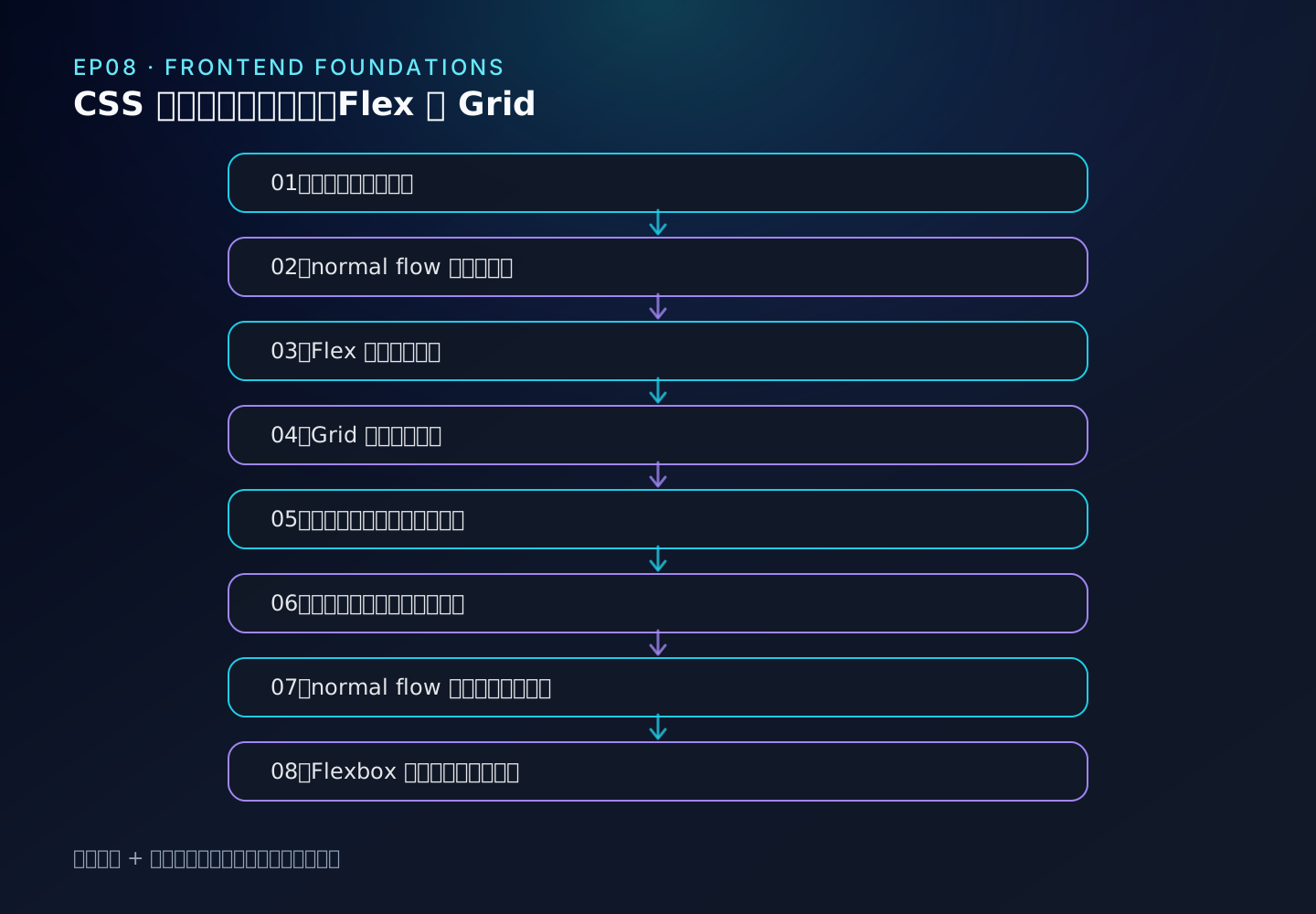
技术流程图
先用一张图把本期内容串起来。它不是背诵路线,而是排查问题时可以顺着走的证据路线。
mermaid
flowchart TD
    s1["本期内容:布局先解决元素怎样占空间"]
    s2["盒模型:盒模型决定元素的真实尺寸"]
    s3["文档流:normal flow 是布局的默认起点"]
    s4["Flexbox:Flexbox 适合一维分布和对齐"]
    s5["Grid:Grid 适合二维区域划分"]
    s6["定位:position 用来脱离或偏移常规布局"]
    s7["整体总结:布局选择取决于空间关系"]
    s1 --> s2
    s2 --> s3
    s3 --> s4
    s4 --> s5
    s5 --> s6
    s6 --> s7
    s7 --> check{"能否解释当前页面现象?"}
    check -->|能| action["记录证据并进入下一步"]
    check -.->|不能| back["回到上一层重新定位"]
    back -.-> s1
深入展开
1. 布局先解决元素怎样占空间
这一期看 CSS 布局系统。我们会从盒模型开始,说明 content、padding、border、margin 怎样决定元素占用空间;再看 normal flow 里 block 和 inline 的排列;最后对比 Flexbox 和 Grid,什么时候用一维对齐,什么时候用二维网格。布局不是背属性,而是建立空间模型。
这里可以多看一层:先找输入,再看处理过程,最后确认输出。前端很多问题之所以绕,是因为现象出现在页面上,原因却可能藏在网络、样式计算、运行时或构建结果里。
mermaid
flowchart LR
    v1["盒子:每个元素先形成 box"]
    v2["文档流:默认按规则排列"]
    v3["Flex:处理一维分布和对齐"]
    v4["Grid:处理二维区域"]
    v1 --> v2
    v2 --> v3
    v3 --> v4
排查时可以顺着这条线问:当前现象是输入不对、处理过程不对,还是最终结果不对。只要能把问题归到其中一格,后面的工具选择就会轻很多。
2. 盒模型决定元素的真实尺寸
盒模型把元素拆成 content、padding、border 和 margin。默认情况下,width 和 height 只描述 content 区域;加上 padding 和 border 后,元素实际占用会更大。很多项目会设置 box-sizing:border-box,让 width 包含 padding 和 border,这样组件尺寸更符合直觉。
把这段机制放到工程里看,最实用的切口是证据。不要急着猜是哪一行代码错了,先确认浏览器或工具实际拿到了什么、计算了什么、丢出了什么结果。
| 维度 | 含义 |
|---|---|
| content | 文字、图片和子元素所在区域。 |
| padding / border | 内边距和边框扩大盒子。 |
| margin | 盒子和外部之间的距离。 |
排查时可以顺着这条线问:当前现象是输入不对、处理过程不对,还是最终结果不对。只要能把问题归到其中一格,后面的工具选择就会轻很多。
3. normal flow 是布局的默认起点
normal flow 是浏览器默认布局规则。block 元素通常独占一行,从上到下排列;inline 元素在行内从左到右流动,像文字一样换行。理解默认流很重要,因为 Flex、Grid、position 都是在某个局部改变排列规则,而不是让整个页面从零开始。
这个点在真实项目里常常不是孤立问题。它会和状态、缓存、布局、依赖或团队约束连在一起,所以博客版更强调边界:什么归它管,什么应该交给下一层机制判断。
| 维度 | 含义 |
|---|---|
| block | 从上到下排列,通常占满可用宽度。 |
| inline | 在行内流动,随文本换行。 |
排查时可以顺着这条线问:当前现象是输入不对、处理过程不对,还是最终结果不对。只要能把问题归到其中一格,后面的工具选择就会轻很多。
4. Flexbox 适合一维分布和对齐
Flexbox 主要解决一维布局。容器有 main axis 和 cross axis,子项可以沿主轴分布,也可以沿交叉轴对齐。比如导航栏两端对齐、按钮组间距一致、卡片在一行里自适应宽度,这些都很适合 Flex。它擅长处理一排或一列里的空间分配。
如果要把它讲给别人听,可以按“现象—证据—机制—边界”的顺序。先让对方看到问题,再解释浏览器或工具为什么会给出这样的结果。
js
.toolbar {
  display: flex;
  align-items: center;
  justify-content: space-between;
  gap: 16px;
}- main axis 控制主方向。
- align-items 控制交叉轴。
- gap 处理子项间距。
排查时可以顺着这条线问:当前现象是输入不对、处理过程不对,还是最终结果不对。只要能把问题归到其中一格,后面的工具选择就会轻很多。
5. Grid 适合二维区域划分
Grid 主要解决二维布局。你可以同时定义 rows 和 columns,让内容落在明确的网格区域里。比如仪表盘、图片墙、页面主框架,行列关系都很重要,Grid 会比 Flex 更自然。一个简单判断是:只关心一条方向,用 Flex;同时关心行和列,用 Grid。
这里可以多看一层:先找输入,再看处理过程,最后确认输出。前端很多问题之所以绕,是因为现象出现在页面上,原因却可能藏在网络、样式计算、运行时或构建结果里。
| 维度 | 含义 |
|---|---|
| header | 跨越整行。 |
| sidebar | 固定侧栏区域。 |
| content | 主内容网格。 |
排查时可以顺着这条线问:当前现象是输入不对、处理过程不对,还是最终结果不对。只要能把问题归到其中一格,后面的工具选择就会轻很多。
6. position 用来脱离或偏移常规布局
position 负责特殊位置关系。relative 可以在原位置基础上偏移,也能给 absolute 子元素提供定位上下文;absolute 会脱离普通文档流;fixed 固定在视口;sticky 在滚动中切换普通和固定状态。日常页面骨架优先用 flow、Flex 和 Grid,悬浮层、角标、吸顶再考虑定位。
把这段机制放到工程里看,最实用的切口是证据。不要急着猜是哪一行代码错了,先确认浏览器或工具实际拿到了什么、计算了什么、丢出了什么结果。
| 维度 | 含义 |
|---|---|
| relative | 保留原空间,可作为定位上下文。 |
| absolute | 脱离文档流,按上下文定位。 |
| sticky | 滚动到阈值后吸附。 |
排查时可以顺着这条线问:当前现象是输入不对、处理过程不对,还是最终结果不对。只要能把问题归到其中一格,后面的工具选择就会轻很多。
常见误区与边界
- 不要把 position 当作普通页面布局的默认方案。
- 不要用 Flex 硬做明显二维网格。
- 不要忽略 box-sizing 对组件尺寸的影响。
- 这一篇不展开:复杂动画和滚动驱动动画。
- 这一篇不展开:Container Query 的完整工程实践,留到响应式单集。
- 这一篇不展开:浏览器布局引擎源码级细节。
排查和验证清单
- 先确认问题发生在哪一层:页面结构、样式计算、JavaScript 运行、网络请求、构建产物还是线上交付。
- 用浏览器或工具拿到证据,不只凭肉眼判断。能截图、能看到日志、能看到请求和产物,结论才稳。
- 把最小例子缩到只剩一个变量。变量越少,越容易看清机制。
- 记录输入、处理过程和输出。前端问题往往不是“某个 API 错了”,而是链路中某一步的假设不成立。
- 如果准备把结论放到项目里,再补一层测试、类型检查、可访问性或性能验证。
动手练习
- 用一个最小 HTML 页面复现 CSS 布局系统 里的核心现象。
- 打开 DevTools,分别记录结构、样式、控制台、网络或性能面板里的一个证据点。
- 改一个变量,再观察结果是否符合这篇文章里的流程图;如果不符合,把差异写下来。
参考来源与本系列依据
- 规范:CSS Box Model / Display / Flexbox / Grid:布局机制基线
- 浏览器文档:MDN Layout / Flexbox / Grid:开发者解释和示例
- 工具:Chrome DevTools Layout panel:验证盒模型和网格
- 实验:工具栏和仪表盘布局示例:可复现演示
总结
CSS 布局的选择取决于空间关系。先理解盒模型和文档流,再决定用 Flex、Grid 还是 position。
博客版到这里就把视频主线扩成了可复习的技术笔记:先知道它在链路里的位置,再知道它怎么运行,最后知道遇到问题该从哪里查。