
Appearance
浏览器 DevTools 技术体系:DOM、网络、运行时与性能
> 视频入口:B站合集《前端全链路:从浏览器基础到现代生态》上传并核验后回填正式链接。 > 本文是 EP04 的博客深讲版,包含视频主线,但比视频补充更多机制、流程图、边界判断和排查清单。
这篇文章解决什么问题
这一篇把同一个页面问题放进 Elements、Console、Sources、Network 和 Performance 这些 DevTools 面板里看。博客版会进一步补上排查顺序、证据边界和常见误判。
这一篇的中心问题可以概括成:浏览器 DevTools 技术体系:DOM、网络、运行时与性能
关键词:Elements、Console、Sources、Network、DOM、style、layout、runtime、expression、error
视频主线回顾
1. DevTools 怎么把页面问题拆成证据
这一期看 DevTools 怎么把一个页面问题拆成证据。我们会盯住同一个加载更多页面,依次看 Elements、Console、Sources、Network 和 Performance,判断按钮为什么不见、点击为什么没反应、请求为什么慢、卡顿来自哪里。上一期把 HTML、CSS、JavaScript 的职责分清了,这一期就看浏览器把这些结果放在哪些面板里。
2. Elements 和 Computed 看结构与最终样式
页面里按钮还在 DOM 里,屏幕上却像没了。Elements 面板先看节点是否存在,再到 Computed 看最终样式。只要 display:none、visibility:hidden、opacity:0,或者布局位置出界,DOM 和视觉结果就会不一样。
把 DOM 和 Computed 放一起看,才能区分“节点没了”和“只是被样式藏住了”。如果按钮还在,事件监听也挂着,但页面看不见它,通常先查样式和布局,而不是先怀疑脚本没运行。
3. Console 先暴露运行时错误
点击没反应时,先看 Console。一个 Cannot read properties of null (reading 'textContent'),往往说明脚本拿到的是空值;有时也只是节点选择器写错了,页面上的元素和代码里要找的元素不是同一个。
Console 还适合直接试表达式。你可以在里面输入 document.querySelector(".load-more"),看当前页面到底有没有那个节点;也可以直接打印数据,确认接口返回值是不是你想的那个结构。这里看到的是运行时结果,不是源码文件。
4. Sources 追到代码和变量
要追到代码哪一行,就去 Sources。断点停住后,看 call stack、scope 和当前变量,知道 click 事件到底跑到了哪一步。如果有 source map,压缩后的 bundle 也能映射回源文件。
这个面板回答的是“代码怎么走到这里”。同样的异常,Console 只告诉你报错了,Sources 才能把报错拉回到具体函数、具体分支和具体输入值。排查复杂交互时,这一步最容易把“感觉”变成“位置”。
5. Network 看请求、响应和缓存
Network 负责请求证据。页面加载慢、接口没回来、资源反复拉取,先看状态码、响应头、缓存命中和时间线。Network 能告诉你请求有没有发出去、服务器回了什么、等在了哪一段。
如果 fetch 返回 404,Console 只会看到一个失败结果;Network 才能看到真正的响应码、响应体、耗时和缓存情况。页面卡住有时不是脚本写错,而是请求慢、资源大,或者重复请求把浏览器拖慢了。
6. Performance 看主线程和渲染
Performance 负责主线程和渲染证据。一次点击可能不是网络慢,而是脚本跑太久、布局反复计算、绘制堆得太多。Performance 里的 long task、flame chart、layout shift 和 paint 记录,会告诉你时间花在了哪一步。
它和 Network 不是同一类问题。Network 看的是资源和响应,Performance 看的是浏览器怎样消耗时间。如果接口已经回来,但页面还是很卡,先去看主线程上发生了什么。
7. 按证据层级选面板
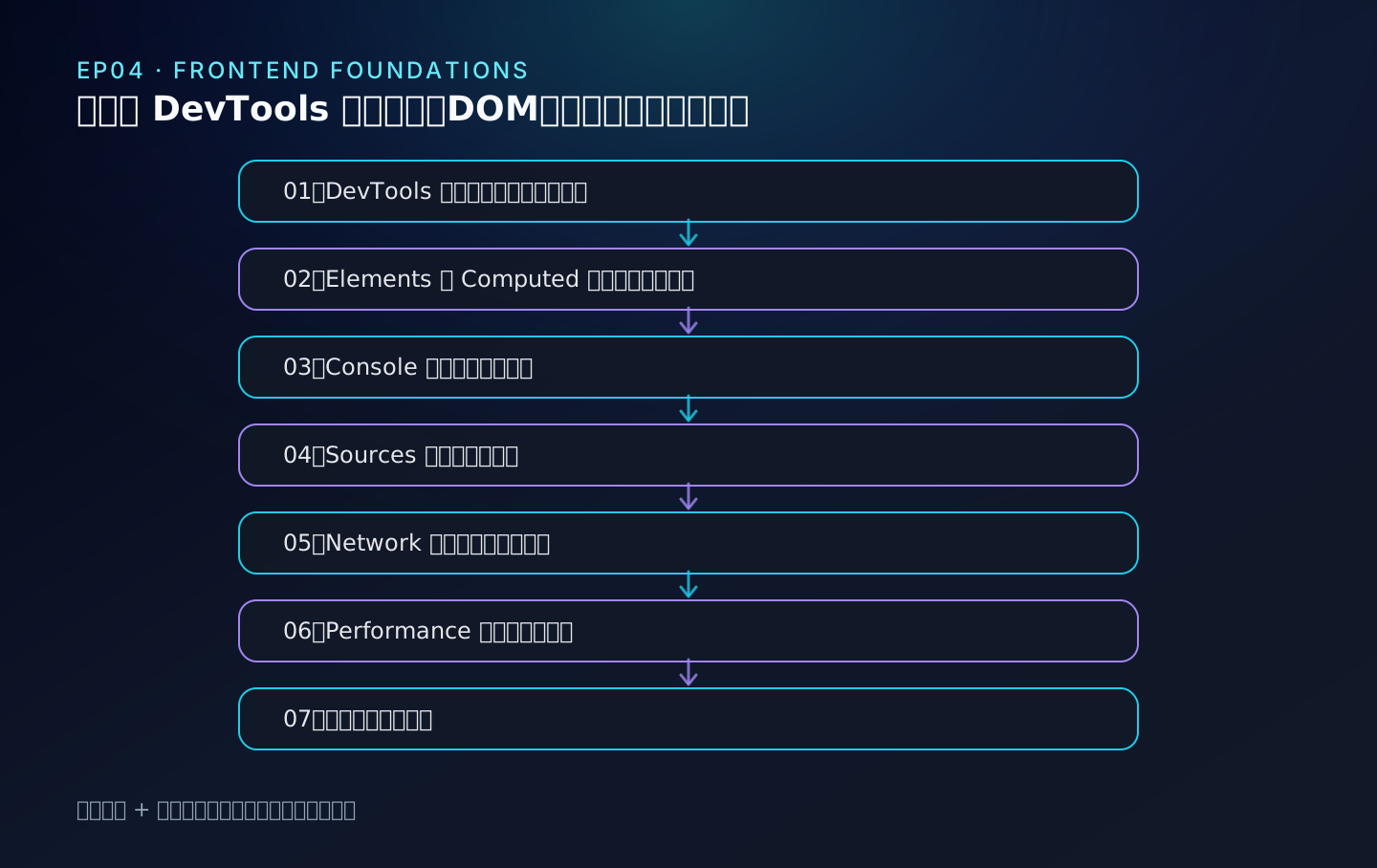
把顺序收回来:先 Elements 和 Computed 看结构和样式,再 Console 看运行时错误,然后 Sources 找代码和变量,接着 Network 看请求,最后 Performance 看卡顿和渲染。DevTools 不是五个散开的盒子,而是一条从现象走到证据的链。
如果页面不对,先确认它是不是被样式藏住;如果交互不对,先看 Console 有没有红错;如果请求有问题,去 Network;如果卡顿明显,去 Performance。下一期回到 HTML,先把语义和原生行为讲透。
技术流程图
先用一张图把本期内容串起来。它不是背诵路线,而是排查问题时可以顺着走的证据路线。
mermaid
flowchart TD
    s1["本期内容:DevTools 怎么把页面问题拆成证据"]
    s2["Elements / Computed:Elements 和 Computed 看结构与最终样式"]
    s3["Console:Console 先暴露运行时错误"]
    s4["Sources:Sources 追到代码和变量"]
    s5["Network:Network 看请求、响应和缓存"]
    s6["Performance:Performance 看主线程和渲染"]
    s7["整体总结:按证据层级选面板"]
    s1 --> s2
    s2 --> s3
    s3 --> s4
    s4 --> s5
    s5 --> s6
    s6 --> s7
    s7 --> check{"能否解释当前页面现象?"}
    check -->|能| action["记录证据并进入下一步"]
    check -.->|不能| back["回到上一层重新定位"]
    back -.-> s1
深入展开
1. DevTools 怎么把页面问题拆成证据
这一期看 DevTools 怎么把一个页面问题拆成证据。我们会盯住同一个加载更多页面,依次看 Elements、Console、Sources、Network 和 Performance,判断按钮为什么不见、点击为什么没反应、请求为什么慢、卡顿来自哪里。上一期把 HTML、CSS、JavaScript 的职责分清了,这一期就看浏览器把这些结果放在哪些面板里。
这里可以多看一层:先找输入,再看处理过程,最后确认输出。前端很多问题之所以绕,是因为现象出现在页面上,原因却可能藏在网络、样式计算、运行时或构建结果里。
排查时可以顺着这条线问:当前现象是输入不对、处理过程不对,还是最终结果不对。只要能把问题归到其中一格,后面的工具选择就会轻很多。
2. Elements 和 Computed 看结构与最终样式
页面里按钮还在 DOM 里,屏幕上却像没了。Elements 面板先看节点是否存在,再到 Computed 看最终样式。只要 display:none、visibility:hidden、opacity:0,或者布局位置出界,DOM 和视觉结果就会不一样。
把 DOM 和 Computed 放一起看,才能区分“节点没了”和“只是被样式藏住了”。如果按钮还在,事件监听也挂着,但页面看不见它,通常先查样式和布局,而不是先怀疑脚本没运行。
把这段机制放到工程里看,最实用的切口是证据。不要急着猜是哪一行代码错了,先确认浏览器或工具实际拿到了什么、计算了什么、丢出了什么结果。
排查时可以顺着这条线问:当前现象是输入不对、处理过程不对,还是最终结果不对。只要能把问题归到其中一格,后面的工具选择就会轻很多。
3. Console 先暴露运行时错误
点击没反应时,先看 Console。一个 Cannot read properties of null (reading 'textContent'),往往说明脚本拿到的是空值;有时也只是节点选择器写错了,页面上的元素和代码里要找的元素不是同一个。
Console 还适合直接试表达式。你可以在里面输入 document.querySelector(".load-more"),看当前页面到底有没有那个节点;也可以直接打印数据,确认接口返回值是不是你想的那个结构。这里看到的是运行时结果,不是源码文件。
这个点在真实项目里常常不是孤立问题。它会和状态、缓存、布局、依赖或团队约束连在一起,所以博客版更强调边界:什么归它管,什么应该交给下一层机制判断。
排查时可以顺着这条线问:当前现象是输入不对、处理过程不对,还是最终结果不对。只要能把问题归到其中一格,后面的工具选择就会轻很多。
4. Sources 追到代码和变量
要追到代码哪一行,就去 Sources。断点停住后,看 call stack、scope 和当前变量,知道 click 事件到底跑到了哪一步。如果有 source map,压缩后的 bundle 也能映射回源文件。
这个面板回答的是“代码怎么走到这里”。同样的异常,Console 只告诉你报错了,Sources 才能把报错拉回到具体函数、具体分支和具体输入值。排查复杂交互时,这一步最容易把“感觉”变成“位置”。
如果要把它讲给别人听,可以按“现象—证据—机制—边界”的顺序。先让对方看到问题,再解释浏览器或工具为什么会给出这样的结果。
排查时可以顺着这条线问:当前现象是输入不对、处理过程不对,还是最终结果不对。只要能把问题归到其中一格,后面的工具选择就会轻很多。
5. Network 看请求、响应和缓存
Network 负责请求证据。页面加载慢、接口没回来、资源反复拉取,先看状态码、响应头、缓存命中和时间线。Network 能告诉你请求有没有发出去、服务器回了什么、等在了哪一段。
如果 fetch 返回 404,Console 只会看到一个失败结果;Network 才能看到真正的响应码、响应体、耗时和缓存情况。页面卡住有时不是脚本写错,而是请求慢、资源大,或者重复请求把浏览器拖慢了。
这里可以多看一层:先找输入,再看处理过程,最后确认输出。前端很多问题之所以绕,是因为现象出现在页面上,原因却可能藏在网络、样式计算、运行时或构建结果里。
排查时可以顺着这条线问:当前现象是输入不对、处理过程不对,还是最终结果不对。只要能把问题归到其中一格,后面的工具选择就会轻很多。
6. Performance 看主线程和渲染
Performance 负责主线程和渲染证据。一次点击可能不是网络慢,而是脚本跑太久、布局反复计算、绘制堆得太多。Performance 里的 long task、flame chart、layout shift 和 paint 记录,会告诉你时间花在了哪一步。
它和 Network 不是同一类问题。Network 看的是资源和响应,Performance 看的是浏览器怎样消耗时间。如果接口已经回来,但页面还是很卡,先去看主线程上发生了什么。
把这段机制放到工程里看,最实用的切口是证据。不要急着猜是哪一行代码错了,先确认浏览器或工具实际拿到了什么、计算了什么、丢出了什么结果。
排查时可以顺着这条线问:当前现象是输入不对、处理过程不对,还是最终结果不对。只要能把问题归到其中一格,后面的工具选择就会轻很多。
常见误区与边界
- 不要把工具名当成机制本身;先确认它解决的是运行、开发、架构还是交付问题。
- 不要只看最终界面;很多前端问题需要同时看 DOM、样式、网络、运行时和构建产物。
- 不要把框架能力和浏览器原生能力混在一起;框架最终仍然要落回 Web 平台。
排查和验证清单
- 先确认问题发生在哪一层:页面结构、样式计算、JavaScript 运行、网络请求、构建产物还是线上交付。
- 用浏览器或工具拿到证据,不只凭肉眼判断。能截图、能看到日志、能看到请求和产物,结论才稳。
- 把最小例子缩到只剩一个变量。变量越少,越容易看清机制。
- 记录输入、处理过程和输出。前端问题往往不是“某个 API 错了”,而是链路中某一步的假设不成立。
- 如果准备把结论放到项目里,再补一层测试、类型检查、可访问性或性能验证。
动手练习
- 用一个最小 HTML 页面复现 浏览器 DevTools 技术体系:DOM、网络、运行时与性能 里的核心现象。
- 打开 DevTools,分别记录结构、样式、控制台、网络或性能面板里的一个证据点。
- 改一个变量,再观察结果是否符合这篇文章里的流程图;如果不符合,把差异写下来。
参考来源与本系列依据
- 本文主要依据本系列已完成的视频脚本、时间线和本地 QA 结果整理。
总结
把视频里的主线收回来,再用博客版补上更多排查入口、边界判断和实践练习。
博客版到这里就把视频主线扩成了可复习的技术笔记:先知道它在链路里的位置,再知道它怎么运行,最后知道遇到问题该从哪里查。