
实践:用 vLLM 跑起资料助手
前七篇讲的都是原理:Prefill 和 Decode,KV Cache 和显存账本,TTFT 和 TPOT,一个请求从进门到出门经过的环节。这一篇动手,用 vLLM 把资料助手真正跑起来。依次做这几件事:安装,用 Python 批量生成,启动一个 OpenAI 兼容的服务并调用它,读懂启动日志里的显存数字,调整常用参数,模型大到一张卡放不下时上多卡,以及启动失败时按报错排查。
读完你应该能独立完成一次部署,并能把日志里的每个数字和前几篇的概念对上:日志说 KV Cache 能放 45 万个 token,你知道这个数是怎么算出来的;启动报显存不够,你能看出该调高还是调低哪个参数。
本篇的命令和参数以 vLLM 0.32.0(2026 年 10 月 18 日发布)为准,已对照这个版本的官方文档和源码逐项核对。本站没有在 GPU 上实际运行这些命令,文中的显存数字是按第 4 篇的公式手算的估计,你自己运行时以日志打印的为准。vLLM 迭代很快,别的版本请先看对应版本的文档。
vLLM 在链路里管哪一段
回到第 1 篇的分工:应用负责界面和业务,推理引擎负责把请求变成 GPU 上的计算,GPU 负责算。vLLM 就是推理引擎这一层,第 7 篇里从 API 入口到反分词的整条链路,基本都在它内部完成。
它常被提到的几个特点,在本系列都有对应的章节:
| 特点 | 一句话说明 | 原理在哪一篇 |
|---|---|---|
| PagedAttention | KV Cache 分成固定大小的块按需分配,不再按最大长度预留 | 第 8 篇 |
| 连续批处理 | 每一步都可以把新请求加进正在运行的批,结束的请求立即让出位置 | 第 9 篇 |
| 前缀缓存、分块预填充 | 相同的开头只算一次;长输入分段处理,不卡住别人 | 第 10、11 篇 |
| OpenAI 兼容接口 | 原来调 OpenAI 的代码改一下地址就能用 | 本篇 |
| 量化 | 支持 FP8、AWQ、GPTQ 等多种格式;GGUF 和 bitsandbytes 已拆到单独的插件(vllm-gguf-plugin、vllm-bnb-plugin),要另外安装 | 第 14 篇 |
| 硬件覆盖 | NVIDIA、AMD、Intel GPU,以及通过单独的包或插件支持的 TPU、昇腾等 | 本篇 |
这一篇只讲怎么用。想知道 PagedAttention 怎么工作,看第 8 篇。
先装起来
环境要求
| 项目 | 0.32.0 的要求 |
|---|---|
| 操作系统 | Linux |
| Python | 3.11 到 3.14 |
| NVIDIA GPU | 计算能力(compute capability,NVIDIA 给每代 GPU 架构的版本号)7.5 及以上,比如 T4、RTX 20 系列及更新的消费卡、A100、L4、L40S、H100、B200 |
| CUDA | PyPI 上的预编译包和默认 Docker 镜像基于 CUDA 13.0,需要 R580 及以上的驱动;驱动较旧时改用单独发布的 CUDA 12.9 版本(镜像标签带 -cu129) |
网上不少教程写的是“Python 3.10、计算能力 7.0(V100)”,那是旧版本的要求。0.32.0 已经不支持 Python 3.10,V100 也不在预编译包的支持范围里。Mac 上没有 CUDA,想用 Apple 芯片的 GPU 要改用基于 MLX 的 vLLM-Metal 项目;手头没有 GPU,可以先看第 22 篇里的本地推理方案。
用 uv 安装
官方推荐用 uv(一个用 Rust 写的 Python 包管理器)建一个干净的虚拟环境:
bash
uv venv --python 3.12 --seed
source .venv/bin/activate
uv pip install vllm --torch-backend=auto
vllm download-kernels--torch-backend=auto让 uv 根据本机的 CUDA 驱动挑选匹配的 PyTorch。也可以手动指定,比如--torch-backend=cu126。vllm download-kernels预先下载 FlashInfer(一个注意力算子库,第 12 篇)编译好的算子。不做这一步也能用,但 vLLM 会在启动时现场下载和编译并打印警告,在 Hopper(H100、H200)及更新架构的 GPU 上可能多花几分钟。每次安装或升级 vLLM 后都要在同一个环境里重新运行一次。- 要固定版本,写成
uv pip install 'vllm==0.32.0' --torch-backend=auto。生产环境一定要固定,原因见第 21 篇。
官方文档特别提醒:用全新的环境安装。vLLM 带了大量预编译的 CUDA 算子,和特定版本的 PyTorch、CUDA 绑定。装进一个已有其他版本 PyTorch 的环境,很容易出现奇怪的报错。
习惯用 conda 的,可以用 conda 建环境,再在里面用 uv 安装:
bash
conda create -n vllm-env python=3.12 -y
conda activate vllm-env
pip install --upgrade uv
uv pip install vllm --torch-backend=auto
AMD GPU(ROCm)从 vLLM 的专用源安装,目前要求 Python 3.12、ROCm 7.0、glibc 2.35 及以上:
bash
uv venv --python 3.12 --seed
source .venv/bin/activate
uv pip install vllm --extra-index-url https://wheels.vllm.ai/rocm/
装完检查一下版本:
bash
python -c "import vllm; print(vllm.__version__)"准备模型
vLLM 默认从 Hugging Face 下载模型。本系列用的 meta-llama/Llama-3.1-8B-Instruct 是门控模型:要先在模型页面登录并同意许可协议,再在本机配置访问令牌,否则下载时会报 401 或 403:
bash
export HF_TOKEN=<你的 Hugging Face 访问令牌>国内网络访问 Hugging Face 较慢,可以改从 ModelScope 下载。设置环境变量后,模型名要换成 ModelScope 上的名字(Llama-3.1-8B-Instruct 在那里叫 LLM-Research/Meta-Llama-3.1-8B-Instruct):
bash
export VLLM_USE_MODELSCOPE=True拿不到 Llama 的授权,可以换成不需要授权的 Qwen/Qwen2.5-7B-Instruct,下面的步骤都一样。算显存时注意它的配置不同:28 层、4 个 KV 头,每个 token 的 KV 是 2 × 28 × 4 × 128 × 2 = 56 KiB,不到 Llama-3.1-8B 的一半。
离线批量推理:不起服务,直接生成
离线推理指在一个 Python 程序里加载模型、处理一批输入、拿到结果后退出,不启动 HTTP 服务。适合批量生成、数据标注、跑评测这类不需要实时响应的任务。入口是 LLM 和 SamplingParams 两个类。
假设资料助手要预先为员工手册里的常见问题生成一版草稿答案:
python
from vllm import LLM, SamplingParams

llm = LLM(model="meta-llama/Llama-3.1-8B-Instruct", max_model_len=8192)

sampling_params = SamplingParams(temperature=0.2, top_p=0.9, max_tokens=512)

conversations = [
    [{"role": "system", "content": "你是公司资料助手,回答简洁。"},
     {"role": "user", "content": "年假怎么申请?"}],
    [{"role": "system", "content": "你是公司资料助手,回答简洁。"},
     {"role": "user", "content": "出差住宿标准是多少?"}],
    [{"role": "system", "content": "你是公司资料助手,回答简洁。"},
     {"role": "user", "content": "试用期可以请病假吗?"}],
]

outputs = llm.chat(conversations, sampling_params)
for output in outputs:
    print(output.outputs[0].text)
    print(output.outputs[0].finish_reason)  # stop 表示正常说完,length 表示被长度截断
几点说明:
LLM(...)这一行最慢。它会下载并加载权重、编译模型并试跑一次测显存、分配 KV Cache、录制 CUDA Graph(把每一步要发射的 GPU 操作录下来、之后整体重放,省掉 CPU 逐个发射的开销,第 12 篇),下面读懂启动日志一节会逐步拆开。这一步只做一次,之后的chat调用很快。- 三个问题一次性交给引擎,引擎自己用连续批处理把它们放进同一批计算。不要写一个 for 循环一次传一个,那样每次只有一个请求在跑,GPU 大部分时间在等(第 6 篇讲过 Decode 阶段批越大越划算)。
- 这里把
max_model_len设成 8192,原因在后面的显存一节解释。 - 例子里的制度问题,模型只能凭训练时学到的常识回答,并不知道你们公司的规定。真正的资料助手要先检索制度原文、放进提示里,这是应用层的事,不在本系列范围。
两个最常见的坑
用 generate 喂对话模型,忘了套对话模板。 LLM 还有一个 generate 方法,它把你给的字符串原样送进模型,不会自动套用对话模板。第 7 篇讲过,Instruct 模型认的是带特殊标记的格式,直接喂一句裸文本,它可能续写你的问题、答非所问,或者停不下来。对话模型用 chat;确实要用 generate,先自己套模板:
python
from transformers import AutoTokenizer

tokenizer = AutoTokenizer.from_pretrained("meta-llama/Llama-3.1-8B-Instruct")
texts = [
    tokenizer.apply_chat_template(conv, tokenize=False, add_generation_prompt=True)
    for conv in conversations
]
outputs = llm.generate(texts, sampling_params)
add_generation_prompt=True 会在末尾加上“轮到助手回答”的标记,少了它模型不知道该开始回答。generate 适合本来就不是对话的任务,比如让基座模型续写一段文字。
忘了设 max_tokens,回答只有十几个字。 SamplingParams 里 max_tokens 的默认值是 16。只写 SamplingParams(temperature=0.7),每个回答最多 16 个 token,说到一半就断了,finish_reason 是 length。离线推理时总是显式设置 max_tokens。在线服务的规则不同,见后面的参数一节。
模型自带的默认采样参数
很多模型仓库里有一个 generation_config.json,写着模型作者推荐的采样参数。比如 Llama-3.1-8B-Instruct 写的是 temperature 0.6, top_p 0.9,Qwen2.5-7B-Instruct 写的是 temperature 0.7, top_p 0.8, top_k 20, repetition_penalty 1.05。vLLM 默认会读取它,但离线和在线用法不同:
- 离线:只有调用
chat或generate时不传sampling_params,才使用模型推荐的这组参数。像上面的例子那样自己传了一个SamplingParams,它就是最终参数,没写的字段取 vLLM 自己的默认值(比如温度 1.0),模型的推荐值不参与。 - 在线服务:请求里没写的字段,先取模型推荐值,再取 vLLM 默认值。同一段调用代码换个模型,输出风格可能就变了,原因往往在这里。
请求或 SamplingParams 里显式写了的参数总是优先。想完全不用模型推荐值,加载时指定:
python
llm = LLM(model="meta-llama/Llama-3.1-8B-Instruct", generation_config="vllm")在线服务:起一个兼容 OpenAI 的接口
资料助手是给全公司用的,需要一个常驻的服务。一行命令启动:
bash
vllm serve meta-llama/Llama-3.1-8B-Instruct --max-model-len 8192服务默认在 8000 端口监听,不指定 --host 时绑定的是本机所有网卡,同一网络里的其他机器都能直接访问。只想本机使用,加 --host 127.0.0.1;改端口用 --port。下面的例子都在本机用 localhost:8000 访问。和离线推理一样,--generation-config vllm 可以关掉模型自带的采样默认值。
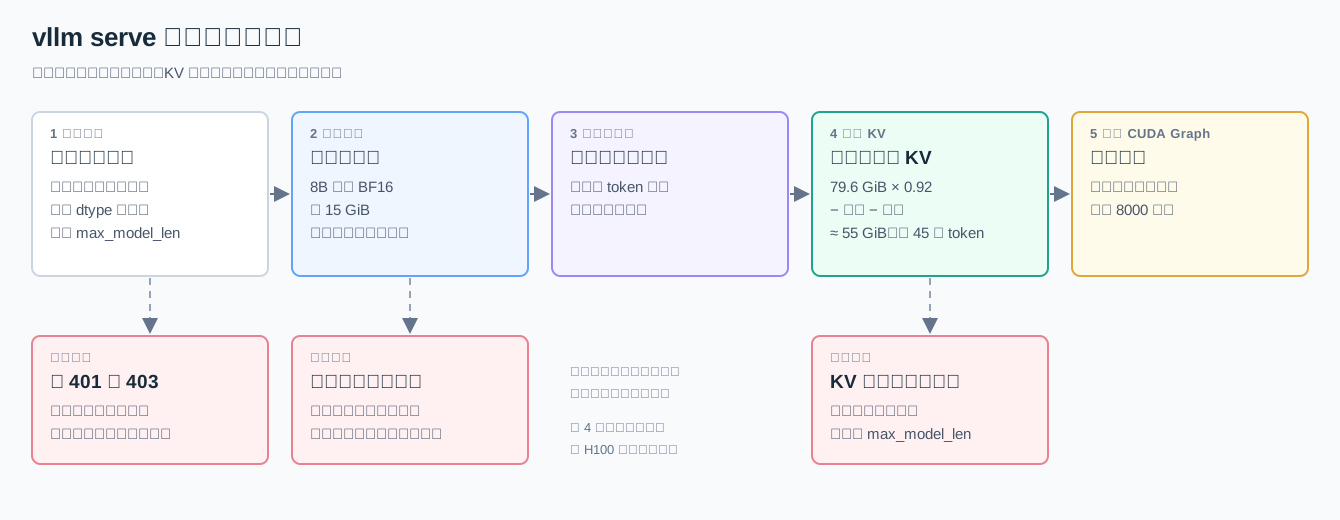
启动要经过图中的五步,日志里能看到对应的输出。“空闲显存够不够预算”在加载权重之前就检查;第 3 步的试跑包含 torch.compile 对模型的编译,往往是启动中最耗时的一段(编译结果会缓存,第二次启动快很多)。8B 模型在 H100 上通常要一到几分钟,模型越大越久。日志出现监听端口的信息后,服务才能接请求,在这之前调用会被拒绝。
用 curl 调用
bash
curl http://localhost:8000/v1/chat/completions \
  -H "Content-Type: application/json" \
  -d '{
    "model": "meta-llama/Llama-3.1-8B-Instruct",
    "messages": [
      {"role": "system", "content": "你是公司资料助手,回答简洁。"},
      {"role": "user", "content": "年假怎么申请?"}
    ],
    "temperature": 0.2,
    "max_completion_tokens": 512
  }'
model 字段要和启动时的模型名一致。想让客户端看到一个更短的名字,启动时加 --served-model-name assistant,请求里写 "model": "assistant"。
用 OpenAI 的 Python 客户端调用
服务实现了 OpenAI 的接口格式,原来调 OpenAI 的代码只要改 base_url:
python
from openai import OpenAI

client = OpenAI(base_url="http://localhost:8000/v1", api_key="EMPTY")

stream = client.chat.completions.create(
    model="meta-llama/Llama-3.1-8B-Instruct",
    messages=[
        {"role": "system", "content": "你是公司资料助手,回答简洁。"},
        {"role": "user", "content": "年假怎么申请?"},
    ],
    temperature=0.2,
    max_completion_tokens=512,
    stream=True,
)
for chunk in stream:
    if chunk.choices and chunk.choices[0].delta.content:
        print(chunk.choices[0].delta.content, end="", flush=True)
这里打开了 stream=True,回答一段一段地推送回来,用户看到第一个字的时间就是第 5 篇的 TTFT。服务没开认证时,api_key 随便填一个非空字符串即可。
需要“续写一段文字”而不是对话时,用补全接口 client.completions.create(model=..., prompt="..."),它对应 /v1/completions,同样不套对话模板。装好 vLLM 后还可以直接在命令行里试:vllm chat 连上本机服务进行多轮对话,vllm complete 做补全。
常用接口
| 方法与路径 | 用途 |
|---|---|
POST /v1/chat/completions | 对话,最常用 |
POST /v1/completions | 文本补全,不套对话模板 |
POST /v1/responses | OpenAI 的 Responses 接口 |
POST /v1/messages | Anthropic Messages 格式的兼容接口 |
GET /v1/models | 列出服务中的模型名 |
POST /tokenize、POST /detokenize | 只做分词或反分词,排查模板和长度问题时有用 |
GET /health | 健康检查,给负载均衡和容器编排用 |
GET /metrics | Prometheus 格式的监控指标(第 21 篇) |
GET /version | 查看 vLLM 版本 |
/v1/embeddings、/v1/audio/transcriptions 等接口只有在加载对应类型的模型时才能用。
认证:只保护了一部分接口
vLLM 默认不做任何认证。可以用 --api-key 或环境变量 VLLM_API_KEY 设置一个密钥,客户端在 Authorization: Bearer <密钥> 头里带上:
bash
export VLLM_API_KEY=<自己生成的随机字符串>
vllm serve meta-llama/Llama-3.1-8B-Instruct --max-model-len 8192
python
client = OpenAI(base_url="http://localhost:8000/v1", api_key="<同一个字符串>")要注意它保护的范围。0.32.0 的源码里,只有路径以 /v1、/v2、/inference、/cohere 开头的请求会检查密钥,/health、/metrics、/tokenize 等不在这个范围内,不带密钥也能访问。这个开关适合防止内网里误调用,不能代替真正的鉴权。对外提供服务时,引擎端口不要直接暴露,放在网关后面,由网关负责鉴权、限流和 TLS(第 21 篇)。
参数怎么调
采样参数
每个请求都可以带采样参数。它们在第 7 篇讲过的“采样”这一步起作用:
| 参数 | 作用 | 默认值 |
|---|---|---|
temperature | 越低越保守,0 表示贪心(每步选分数最高的) | 1.0 |
top_p | 只在累计概率达到 p 的候选里抽 | 1.0,不限制 |
top_k | 只在分数最高的 k 个里抽 | 0,不限制(-1 效果相同) |
min_p | 去掉概率低于“最高概率 × min_p”的候选 | 0,不限制 |
max_tokens | 最多生成多少个 token | 离线 16;在线服务见下文 |
repetition_penalty | 大于 1 时压低已出现过的 token 的分数 | 1.0 |
presence_penalty、frequency_penalty | OpenAI 风格的重复惩罚 | 0 |
stop | 生成出这些字符串就停下,返回内容不含它 | 无 |
n | 同一个输入生成几份回答 | 1 |
seed | 固定随机种子 | 无 |
表中的默认值是 vLLM 自己的。前面说过,模型自带的 generation_config.json 会覆盖其中几项。
两点补充:
- 在线服务的长度上限。 OpenAI 的对话接口现在推荐用
max_completion_tokens,旧的max_tokens仍然兼容,但已标为弃用。两个都没写时,服务不会用 16,而是取“上下文上限减去输入长度”,再和模型配置里的max_new_tokens(如果有)取较小值。也就是说,不写长度上限,模型可能一直写到上下文用完。资料助手这类场景应该在请求里写明上限。 seed和可复现。 固定seed或把温度设为 0,能让结果在多数时候一致,但不保证每次完全相同。原因在第 7 篇讲过:请求和不同的请求拼在一批时,浮点计算的顺序会变。
起步可以这样设:要求准确的问答,温度 0 到 0.3;需要一些变化的写作,温度 0.7 左右、top_p 0.9。具体以你的评测结果为准。
引擎参数
引擎参数在启动时决定,影响所有请求。下面是最常调的几个(命令行写法;Python 里把 - 换成 _ 作为 LLM(...) 的参数):
| 参数 | 作用 | 0.32.0 的默认值 |
|---|---|---|
--max-model-len | 单个请求的上下文上限(输入加输出) | 取模型配置的最大长度;写 auto 则取显存放得下的最大值 |
--gpu-memory-utilization | 这个实例最多用掉显卡总显存的比例 | 0.92 |
--max-num-seqs | 同时在批里的请求数上限 | 显存 70 GiB 以上的卡(A100 除外)为 1024,其余为 256 |
--max-num-batched-tokens | 每一步最多处理多少个 token(第 11 篇的 token 预算) | H100、H200:在线服务 8192,离线 16384;显存 160 GiB 以上的卡两者都是 16384;其他卡更小 |
--tensor-parallel-size | 张量并行的卡数 | 1 |
--dtype | 权重和计算的数据类型 | auto,跟随模型配置 |
--quantization | 量化方法 | 不写时读模型配置里的量化信息 |
--kv-cache-dtype | KV Cache 的数据类型,如 fp8 | auto,与模型相同 |
--enable-prefix-caching | 前缀缓存(第 10 篇) | 生成模型默认开启 |
--enforce-eager | 关闭 CUDA Graph,便于调试 | 关闭 |
网上的资料常写“gpu_memory_utilization 默认 0.9、max_num_seqs 默认 256”,这是旧版本或小显存卡上的值。默认值会随版本和显卡变化,启动日志会打印实际生效的配置,以日志为准。
--enforce-eager 只在排查问题时用。关掉 CUDA Graph 后启动更快、显存略省,但小批量 Decode 时 CPU 发射算子的开销会直接暴露出来,生成明显变慢(第 12 篇)。
读懂启动日志:显存是怎么分的
把第 4 篇的显存账本对应到 vLLM 的实际做法。gpu_memory_utilization 定的是这个实例总共能用多少显存,包括权重、运行时的临时空间和 KV Cache,剩下的全部分给 KV:
text
预算        = 显卡总显存 × gpu_memory_utilization
KV Cache    = 预算 − 权重 − 试跑测出的激活峰值 − 其他固定开销
激活是前向计算过程中的中间结果,用完即弃,但同一时刻最多会占多少,取决于一步处理多少 token。vLLM 启动时用 max_num_batched_tokens 那么多的假数据跑一遍,记下这个峰值。
代入 Llama-3.1-8B 和一张 H100(实际可用约 79.6 GiB):
text
预算       ≈ 79.6 GiB × 0.92     ≈ 73.2 GiB
− 权重                           ≈ 15.0 GiB
− 激活峰值等运行开销             ≈ 3 GiB(假设值,日志里有实测)
= KV Cache                       ≈ 55 GiB
55 GiB ÷ 128 KiB/token           ≈ 45 万个 token
第 4 篇得到的是约 40 万个 token,比这里少约 5 万。其中约 1.3 万来自比例:第 4 篇保守地按 0.9 算,这里用 0.92 的默认值,差 1.6 GiB;其余来自运行开销的假设,第 4 篇留得更宽。两个数都是估算,真实值看日志。启动日志里对应两行:
text
Available KV cache memory: ... GiB
GPU KV cache size: ... tokens, Maximum concurrency for 8,192 tokens per request: ...x
第二行的“最大并发”是 KV 总容量除以 max_model_len:45 万 ÷ 8192 ≈ 55,意思是 55 个请求同时用满 8192 个 token 也放得下。实际请求大多比上限短,能同时服务的人数通常更多。
max_model_len 改变的是什么
max_model_len 不改变 KV 的总容量,45 万个 token 的池子还是那么大。它改变的是单个请求最多能占多少。
Llama-3.1-8B 的配置写的是 131072(128K)。不设 --max-model-len,引擎就按 128K 准备:启动时要检查 KV 至少放得下一个 128K 的请求(16 GiB,H100 上没问题,小显存卡上可能直接启动失败);日志里的最大并发会显示 45 万 ÷ 131072 ≈ 3.4 倍。
资料助手的单次对话用不到 128K,把上限设成 8192,一是小显存卡也能启动,二是防止个别超长请求一口气占掉大量 KV、挤占别人。上限设多大,按业务实际的最长输入加最长输出来定。
gpu_memory_utilization 该往哪个方向调
很多教程说“OOM 就调低 gpu_memory_utilization”,这条建议只适用于下面第一种报错。这个比例是给自己的预算,调低意味着 KV 更少。要先看报错是哪一种:
- 报“启动时空闲显存小于预算”(
Free memory on device ... is less than desired GPU memory utilization):卡上有别的进程占着显存,比如另一个 vLLM 实例或者没退出的 Jupyter。腾出显存,或者调低比例,让预算不超过实际空闲的部分。两个实例共用一张卡时,比如各设 0.45。 - 报“KV 放不下一个最长请求”(
... KV cache is needed, which is larger than the available KV cache memory)或“没有空间分配缓存块”(No available memory for the cache blocks):预算扣掉权重后剩得太少。应该调高比例,或者调小--max-model-len;报错里会给出“按现有显存估计能支持的最大长度”。还不够就量化或加卡。 - 运行一段时间后才报
CUDA out of memory:通常是激活峰值超出了试跑时的估计,比如超大批或多模态输入。调低比例给运行时留更多余量,或者调小--max-num-batched-tokens、--max-num-seqs。
注意力后端
注意力计算由专门的算子库完成(第 12 篇),vLLM 叫它注意力后端。启动时会按 GPU 型号、模型结构和数据类型自动选择,日志里会打印选中的是哪一个。一般不需要手动指定。遇到某个后端的兼容问题,或者要做性能对比时,可以强制指定:
bash
vllm serve meta-llama/Llama-3.1-8B-Instruct --attention-backend FLASHINFERNVIDIA GPU 上常见的有 FLASH_ATTN、FLASHINFER、TRITON_ATTN,DeepSeek 这类使用 MLA(多头潜在注意力,第 4 篇)的模型有专门的后端;AMD GPU 上有 ROCM_ATTN、ROCM_AITER_FA、TRITON_ATTN 等。强制指定一个不支持当前模型或数据类型的后端,启动会直接报错。
一张卡放不下:上多卡
资料助手升级到 70B 模型,BF16 权重约 140 GB,一张 80 GB 的卡放不下。最直接的办法是张量并行,把每一层的矩阵切开分给几张卡(原理见第 16 篇):
bash
vllm serve meta-llama/Llama-3.1-70B-Instruct --tensor-parallel-size 4 --max-model-len 8192离线推理同理:LLM(model=..., tensor_parallel_size=4)。
卡数有约束:注意力头数要能被卡数整除。Llama-3.1-70B 有 64 个头,TP 可以是 2、4、8,不能是 3 或 6。
需要几张卡
下表按 BF16 权重估算。80 GB 的卡实际可用约 79.6 GiB,换成十进制约 85.5 GB,乘以 0.92 后每张卡的预算约 78.6 GB。“能启动”不等于“够用”:KV 太少,同时能服务的人就很少。
| 模型规模 | BF16 权重 | 最少能启动 | 比较宽裕的配置 |
|---|---|---|---|
| 7–8B | 约 15–16 GB | 1 张 24 GB 卡,只够较短的上下文 | 1 张 48 GB 或 80 GB 卡 |
| 13–14B | 约 26–30 GB | 1 张 48 GB 卡 | 1 张 80 GB 卡 |
| 32–34B | 约 64–68 GB | 1 张 80 GB 卡,KV 只剩约 10 GB,要限制上下文长度 | 2 张 80 GB 卡 |
| 70–72B | 约 140–145 GB | 2 张 80 GB 卡,KV 合计只剩约 10 GB | 4 张 80 GB 卡;或用 FP8 权重放 2 张 H100 |
| 405B | 约 810 GB | 8 张 80 GB 卡(640 GB)放不下;需要 FP8 权重,或两台机器共 16 张卡 | 8 张 H200(每张 141 GB),或 FP8 权重放 8 张 H100 |
以 70B 放两张 80 GB 卡为例:预算约 2 × 78.6 ≈ 157 GB,减去 140 GB 权重和两张卡各自的运行开销,KV 只剩约 10 GB。Llama-3.1-70B 每个 token 的 KV 是 320 KiB,大约只能放 3 万个 token,几个长对话就满了。
量化能把权重缩小。INT4 的 AWQ、GPTQ 权重大约是 BF16 的四分之一到三分之一(还要存缩放系数,有些层保留 16 位),FP8 是一半。代价和适用条件见第 14 篇。
vLLM 支持的并行方式
| 方式 | 拆的是什么 | 参数 |
|---|---|---|
| 张量并行 TP | 每一层的矩阵切开,卡间每层通信两次 | --tensor-parallel-size |
| 流水线并行 PP | 不同的层放在不同的卡或机器上 | --pipeline-parallel-size |
| 数据并行 DP | 整个模型复制几份,各自处理不同请求 | --data-parallel-size |
| 专家并行 EP | MoE 模型的专家分到不同的卡上 | --enable-expert-parallel |
| 上下文并行 | 超长序列的 KV 和计算分到多张卡上 | --prefill-context-parallel-size、--decode-context-parallel-size |
常见的组合是:一台机器内用 TP(机内的卡之间有 NVLink 这类高速互联),跨机器时加 PP,流量大再用 DP 复制多份。模型能放进一张卡时,优先用 DP 而不是 TP:8B 模型放 8 张卡,部署 8 个独立副本通常比一个 TP=8 的实例吞吐更高,也没有卡间通信。各种方式的取舍在第 16 篇。
启动和运行中的常见问题
按现象查:
| 现象或报错 | 原因 | 处理 |
|---|---|---|
| 下载模型报 401、403 | 门控模型没有授权 | 在模型页登录并同意协议,配置 HF_TOKEN |
| 下载很慢或超时 | 网络访问 Hugging Face 不畅 | 设 VLLM_USE_MODELSCOPE=True 改用 ModelScope,或提前把模型下载到本地目录,vllm serve /本地/路径 |
| 启动时空闲显存小于预算 | 其他进程占着显存 | 用 nvidia-smi 找到并结束它,或调低 --gpu-memory-utilization |
加载权重时 CUDA out of memory | 一张卡放不下权重 | 加卡做 TP,或换量化版本的模型 |
| KV 放不下一个最长请求 | 预算扣掉权重后剩得太少 | 调高 --gpu-memory-utilization,调小 --max-model-len |
| 回答答非所问、重复、停不下来 | 对话模型没套模板 | 用 llm.chat 或 /v1/chat/completions,不要用 generate 喂裸文本 |
| 离线生成只有十几个字 | max_tokens 默认 16 | 在 SamplingParams 里设置 max_tokens |
| 在线调用的代码没变,换个模型后风格变了 | 请求没写的采样参数取了新模型 generation_config.json 里的推荐值 | 请求里显式写参数,或启动时加 --generation-config vllm |
提示需要 trust_remote_code | 模型结构的代码放在模型仓库里 | 见下文 |
--quantization 不是“压缩开关”
有些教程把 --quantization awq 当作显存不够时的通用解法,这是误解。AWQ、GPTQ 这类方法需要事先量化好的模型文件(模型名里通常带 -AWQ、-GPTQ-Int4),vLLM 会从模型配置里自动识别,一般连这个参数都不用写。拿一个普通的 BF16 模型加上 --quantization awq,启动会报错,因为文件里没有 AWQ 需要的数据。
不想找量化模型、又想省权重显存时,vLLM 支持在加载时把 BF16 权重在线转成 FP8:--quantization fp8_per_tensor(或按块缩放的 fp8_per_block)。旧写法 --quantization fp8 仍能用,但 0.32.0 会打印弃用警告。在 H100、L40S 这类有 FP8 计算单元的卡上收益最好,精度影响要自己评测。
--trust-remote-code 会执行模型仓库里的代码
有些模型的结构没有被 vLLM 或 transformers 内置,代码放在模型仓库里,需要加 --trust-remote-code 才能加载。这个参数的意思是:下载并执行这个仓库里的 Python 代码。只对可信来源的模型开启,并用 --revision(模型文件)和 --code-revision(模型代码)固定到具体的提交,避免仓库更新后执行了你没审查过的代码。
小结
vLLM 的使用分两种形态:LLM 类做离线批量推理,vllm serve 起一个兼容 OpenAI 的在线服务。对话模型要通过 chat 或对话接口调用,才会套上对话模板;离线时 max_tokens 默认只有 16;模型自带的 generation_config.json 会覆盖默认采样参数。
显存方面,gpu_memory_utilization 定的是整个实例的预算,权重和运行开销扣完后剩下的都是 KV Cache,日志里的 token 数就是第 4 篇那笔账的结果。max_model_len 不改变 KV 总量,只限制单个请求能占多少。启动报显存问题时,先分清是别的进程占了显存(调低比例),还是预算不够放 KV(调高比例或缩短上限)。一张卡放不下时用张量并行,卡数要能整除注意力头数;放得下时用数据并行扩容。想深入 vLLM 的进程结构、全部特性、监控指标和生产部署,见推理引擎与框架:vLLM。
动手之后,可以对照这几条检查自己:
- 能装好 vLLM,说出它对 Python、GPU 和 CUDA 的要求;
- 能用
LLM.chat批量生成,并解释为什么不该逐条循环调用; - 能启动服务,用 curl 和 OpenAI 客户端调用,打开流式输出;
- 能从启动日志的 KV 容量,倒推出“每个 token 128 KiB”这笔账;
- 遇到启动失败,能根据报错判断该调高还是调低
gpu_memory_utilization; - 能为一个给定大小的模型估算需要几张卡,并说出 TP 卡数的约束。
服务跑起来以后,人一多就会遇到新问题:请求排队、长输入卡住别人、显存被占满。从第 8 篇:PagedAttention 开始,看推理引擎在内部用哪些机制应对这些问题;想对刚起的服务做压测,直接跳到第 20 篇。