
Appearance
Android Studio
Android Studio 里最容易混淆的是 JDK:同一个项目里可能同时存在“构建用 JDK”“编辑器索引用 SDK”“IDE 自身运行时”。排查构建问题时,优先看 Gradle JDK;代码提示异常时,再看 Project SDK;只有 IDE 自己启动异常或运行时问题,才需要改 Boot Runtime。
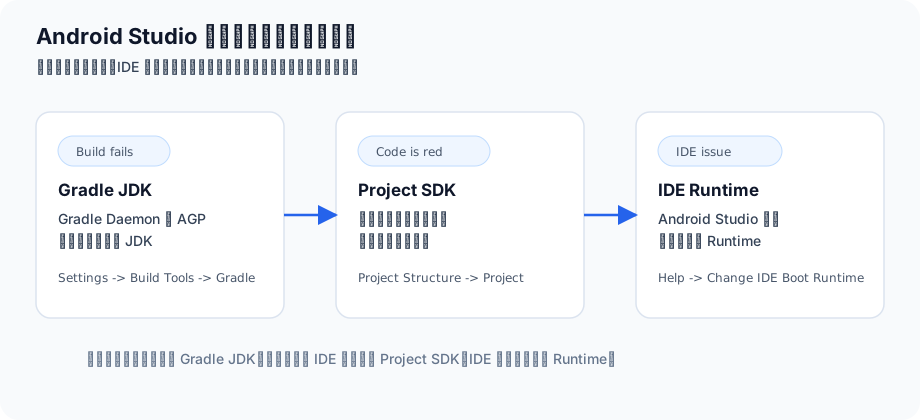
先判断要改哪一个 JDK
| 场景 | 优先检查 | 典型现象 |
|---|---|---|
| Gradle Sync 失败、命令行构建失败 | Gradle JDK | Unsupported class file major version、Android Gradle plugin requires Java ... |
| IDE 能构建,但代码飘红、跳转异常 | Project SDK | 编辑器提示不准、索引异常、Java API 识别不完整 |
| Android Studio 本体启动慢、崩溃、运行时异常 | IDE Runtime | IDE 自身启动或插件运行异常 |
一句话:构建问题先改 Gradle JDK,不要一上来改 IDE Runtime。
Gradle JDK:真正决定构建
Gradle JDK 是 Gradle Daemon 和 Android Gradle Plugin 实际运行时使用的 JDK。绝大多数 Android 项目的 JDK 问题都在这里。
在界面里修改
路径:
text
File -> Settings -> Build, Execution, Deployment -> Build Tools -> Gradle -> Gradle JDKmacOS 上入口是:
text
Android Studio -> Settings -> Build, Execution, Deployment -> Build Tools -> Gradle -> Gradle JDK常用选择:
jbr-17或jbr-21:Android Studio 自带的 JetBrains Runtime。Download JDK...:让 IDE 下载一套项目可用 JDK。Add Local JDK...:选择本机已安装的 JDK。
选择后重新执行:
text
File -> Sync Project with Gradle Files在文件里确认
当前项目的 Gradle JDK 通常会写在 .idea/gradle.xml:
xml
<option name="gradleJvm" value="jbr-17" />这表示当前项目使用 Android Studio 自带的 JBR 17 作为 Gradle JDK。这个配置是项目级的,不等于系统 JAVA_HOME。
新建项目也可能使用 GRADLE_LOCAL_JAVA_HOME,它会从 .gradle/config.properties 里的 java.home 读取项目本地 JDK 路径:
properties
java.home=/path/to/jdk团队项目里如果希望不同机器保持一致,可以优先固定 Gradle Wrapper、AGP 版本和 Gradle JDK,再考虑是否提交项目级 IDE 配置。
用命令验证命令行构建
在 Android Studio 底部 Terminal 执行:
bash
# macOS / Linux
./gradlew --version | grep "JVM"

# Windows
gradlew.bat --version | findstr "JVM"
输出示例:
text
JVM: 17.0.12 (JetBrains s.r.o. 17.0.12+1-b1207.1)这里显示的是命令行 Gradle 构建实际使用的 JDK。注意:在普通 Terminal 里运行 Gradle 时,JAVA_HOME 或 PATH 也可能参与选择;如果是 Android Studio 的 Sync 或工具按钮触发的构建,则以 Gradle 设置里的 JDK 为准。
Project SDK:影响编辑器理解代码
Project SDK 主要影响 Android Studio 的代码分析、索引、跳转和部分编辑器体验,不直接决定 Gradle 构建。
路径:
text
File -> Project Structure -> Project -> SDK处理建议:
- 普通 Android 项目:Project SDK 与 Gradle JDK 保持同一大版本。
- 老项目:先让 Gradle JDK 满足构建,再让 Project SDK 跟随。
- 如果只是代码飘红但
./gradlew assembleDebug能过,优先尝试重新 Sync、Invalidate Caches,再看 Project SDK。
常用操作:
text
File -> Invalidate Caches...
File -> Sync Project with Gradle Files
IDE Runtime:Android Studio 自己用
IDE Runtime 是 Android Studio 本体运行使用的 JetBrains Runtime。它不是项目构建 JDK。
入口:
text
Help -> Change IDE Boot Runtime...使用建议:
- 一般不要手动修改。
- Android Studio 能正常启动时,不靠改它解决项目构建问题。
- 只有 IDE 自身启动、插件兼容或运行时崩溃问题,才考虑切换官方提供的 Runtime。
版本判断方法
不要死记版本表,先从项目文件判断当前使用的 Android Gradle Plugin 和 Gradle。
查看 Android Gradle Plugin 版本
常见位置:
kotlin
// settings.gradle.kts 或 build.gradle.kts
plugins {
    id("com.android.application") version "8.5.2" apply false
}
Groovy 写法:
groovy
plugins {
    id 'com.android.application' version '8.5.2' apply false
}
老项目也可能写在根目录 build.gradle:
groovy
buildscript {
    dependencies {
        classpath 'com.android.tools.build:gradle:7.4.2'
    }
}
查看 Gradle 版本
看 gradle/wrapper/gradle-wrapper.properties:
properties
distributionUrl=https\://services.gradle.org/distributions/gradle-8.7-bin.zip这里的 8.7 就是项目使用的 Gradle Wrapper 版本。
选择 JDK 的经验规则
| 项目情况 | Gradle JDK 选择 |
|---|---|
| AGP 8.x / 9.x 项目 | 优先 JDK 17 |
| AGP 7.x 项目 | 优先 JDK 11 或 17,具体看构建报错与 Gradle 版本 |
| AGP 4.x 老项目 | 优先 JDK 8 或 11,避免直接上 JDK 17+ |
| 不确定版本 | 先运行 ./gradlew --version 和一次 Sync,看错误提示 |
实际工程里以项目的 AGP、Gradle Wrapper 和报错信息为准。版本信息变化很快,长期维护文档里不放完整对照表,避免读者按过期表格处理问题。
常见报错处理
Unsupported class file major version
常见原因:Gradle 或插件运行在不匹配的 JDK 上。
处理步骤:
- 执行
./gradlew --version | grep "JVM",确认当前构建 JDK。 - 查看项目 AGP 和 Gradle Wrapper 版本。
- 在 Gradle JDK 里切换到更匹配的 JDK。
- 重新 Sync。
常见 major version 对照:
| major version | Java 版本 |
|---|---|
| 52 | Java 8 |
| 55 | Java 11 |
| 61 | Java 17 |
| 65 | Java 21 |
Android Gradle plugin requires Java 17
原因:当前 AGP 需要 Java 17,但 Gradle JDK 使用了更低版本。
处理:
text
Gradle JDK -> 选择 jbr-17 或本机 JDK 17 -> Sync然后验证:
bash
./gradlew --version | grep "JVM"Gradle JDK version too high
原因:老项目使用较旧 Gradle 或 AGP,却运行在过高 JDK 上。
处理:
- 不要先升级 Android Studio。
- 把 Gradle JDK 切回 JDK 8、11 或 17 中更接近项目年代的版本。
- 如果必须使用新 JDK,再分步骤升级 Gradle Wrapper 和 AGP。
IDE 代码飘红但命令行能构建
这通常不是 Gradle JDK 问题。
处理顺序:
File -> Sync Project with Gradle FilesFile -> Invalidate Caches...- 检查 Project SDK。
- 检查模块 SDK、源码目录标记、Gradle source set。
推荐排查流程
从最可验证的地方开始,不要凭感觉改配置:
text
1. 复制完整错误信息
2. ./gradlew --version 看 JVM
3. 看 AGP 版本
4. 看 Gradle Wrapper 版本
5. 切 Gradle JDK
6. Sync
7. 仍失败再考虑升级 Gradle / AGP
排查时尽量一次只改一个变量。比如只切 Gradle JDK,然后 Sync;不要同时改 JDK、Gradle、AGP、compileSdk,否则很难判断到底是哪一步修好了问题。
最小结论
- 构建失败:先查 Gradle JDK。
- 代码飘红:先 Sync 和清缓存,再查 Project SDK。
- IDE 自己异常:才考虑 IDE Runtime。
- 长期项目不要依赖静态版本表,直接看项目文件和实际报错。